
主题
Codex 快速开始
关于代理
使用 coding-play.codes 时不需要开代理;但是下载 CC Switch、安装 Codex CLI 或安装 Codex 插件时,可能需要使用代理。
本教程是 Codex 新手快速开始。会先介绍 coding-play.codes 是什么,再带你完成充值、API 密钥创建、使用前环境配置,最后分别通过 CLI 命令行与 IDE 插件两种方式使用 Codex。
一、认识 coding-play.codes
coding-play.codes 是一个面向 AI 编程工具的 API 服务平台。你可以在这里完成账号注册、余额充值、API 密钥管理,然后把密钥配置到 Codex、Claude Code、Cherry Studio 等工具里使用。
新手可以先理解几个核心页面:
| 页面 | 作用 |
|---|---|
| 钱包 | 查看余额、充值、查看用量和订单 |
| API 密钥 | 创建和管理 API Key,后续配置 Codex 时会用到 |
| 模型广场 | 查看当前可用模型 |
| 使用日志 | 查看接口调用记录,排查是否请求成功 |
| 数据看板 | 查看消费、请求量等统计信息 |
1. 注册 coding-play AI 账号
访问站点:https://coding-play.codes/
使用邮箱或者 linux.do 账号进行注册。
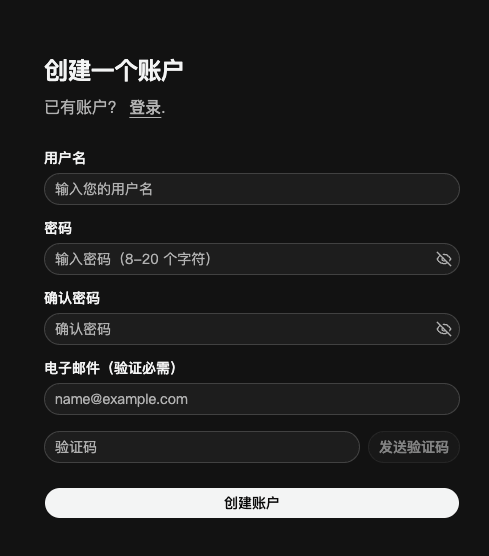
注册完成后,进入控制台。后续所有配置都围绕两个东西展开:
- 账户余额:决定能不能正常调用模型
- API 密钥:让 Codex 等工具能以你的账号身份请求接口
二、充值余额
进入左侧菜单的 钱包 页面,可以查看当前余额、总用量和 API 请求数量。
在 添加资金 区域选择充值金额,常见选项包括 10、20、50、100、200、500。如果只是第一次测试,也可以在自定义金额里填一个较小金额。
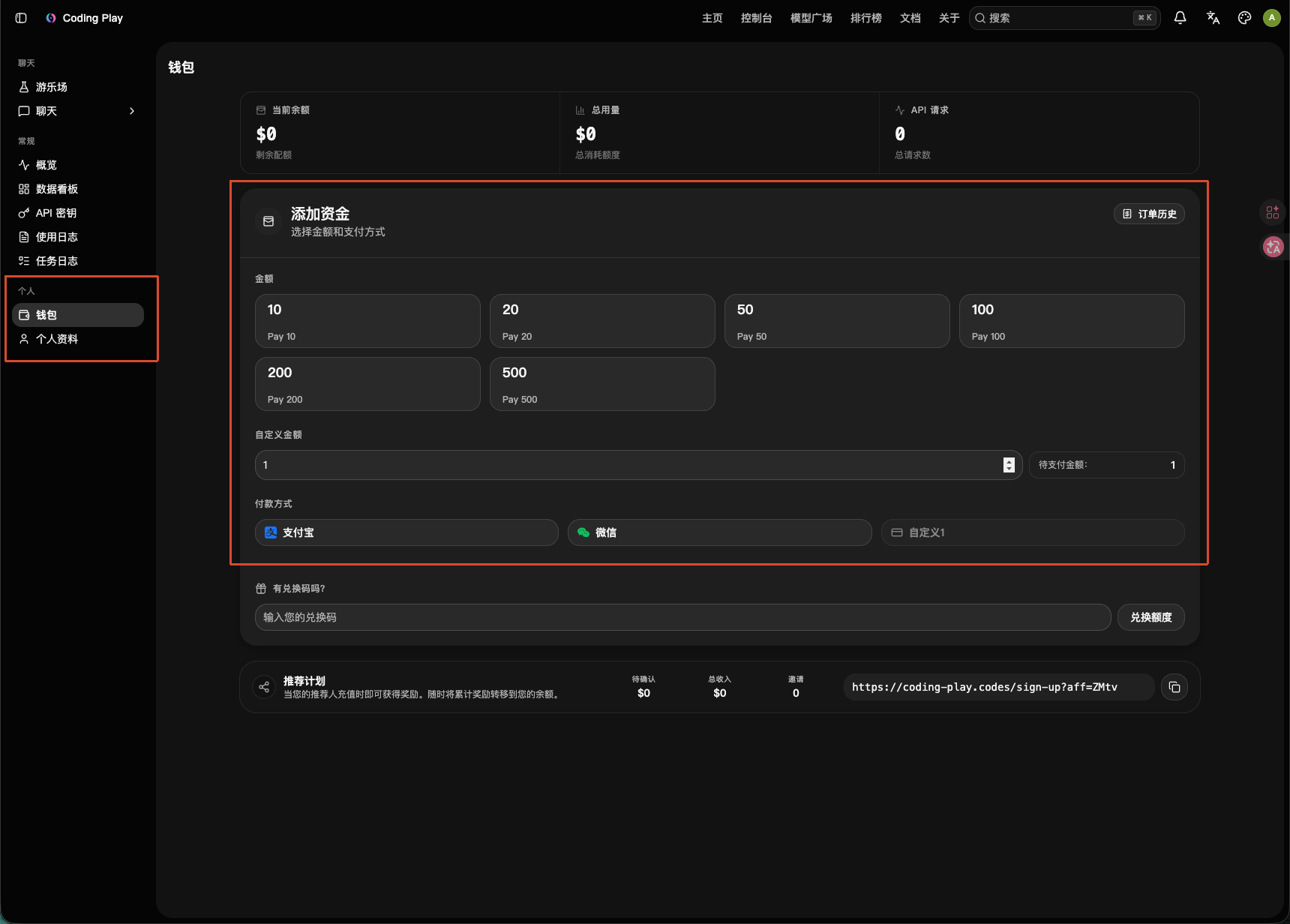
充值步骤:
- 点击左侧菜单 钱包
- 在 添加资金 区域选择金额,或者输入自定义金额
- 选择付款方式,例如支付宝或微信
- 按页面提示完成支付
- 回到钱包页面,确认 当前余额 已更新
新手建议
第一次使用可以先小额充值,确认 Codex 能正常调用后,再根据自己的使用频率继续充值。
三、API 密钥管理
API 密钥就是后续配置 Codex 时要用到的 Key。Codex 通过这个 Key 识别你的账号,并从你的余额里扣除模型调用费用。
进入左侧菜单 API 密钥 页面,点击右上角 创建 API 密钥。
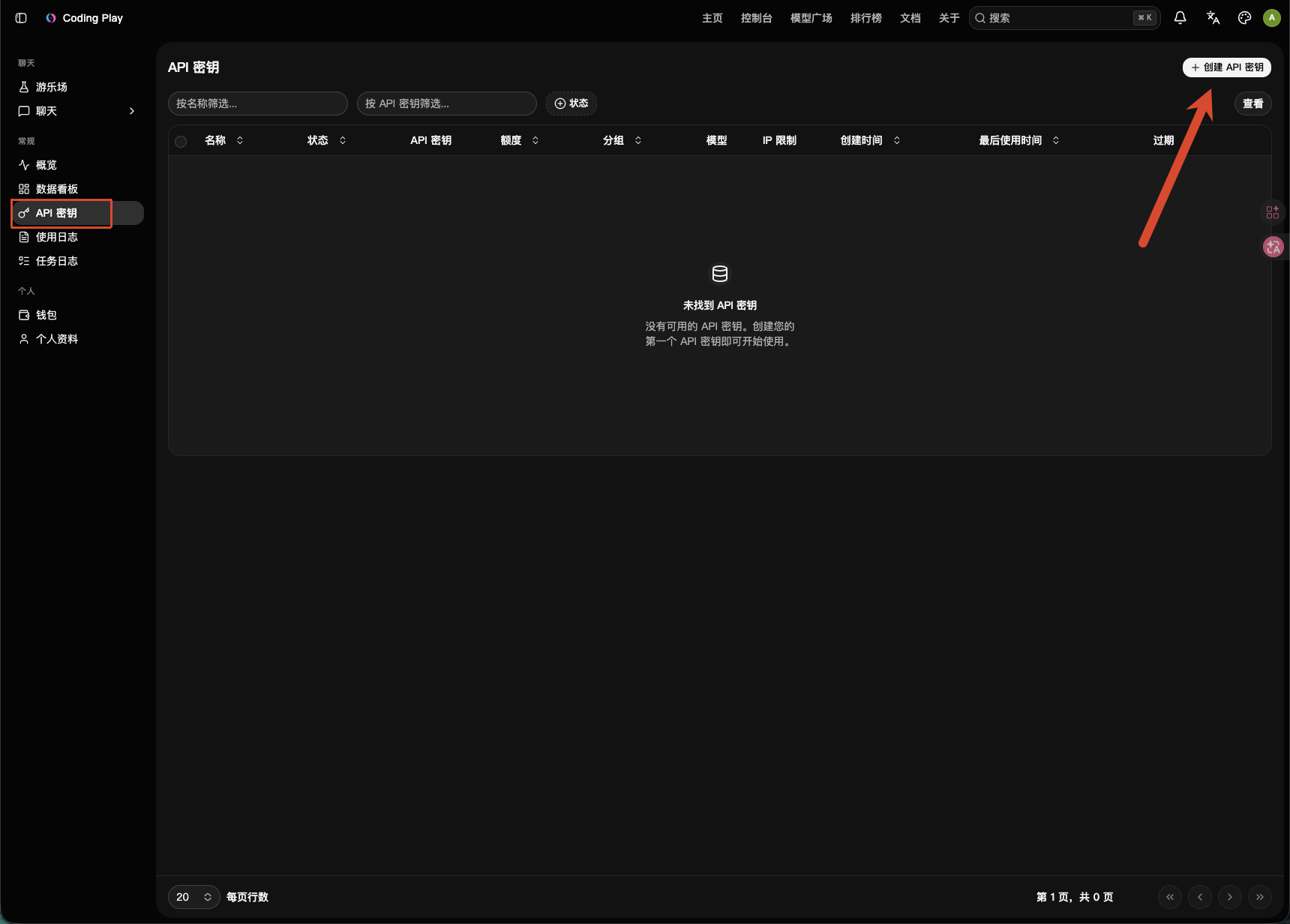
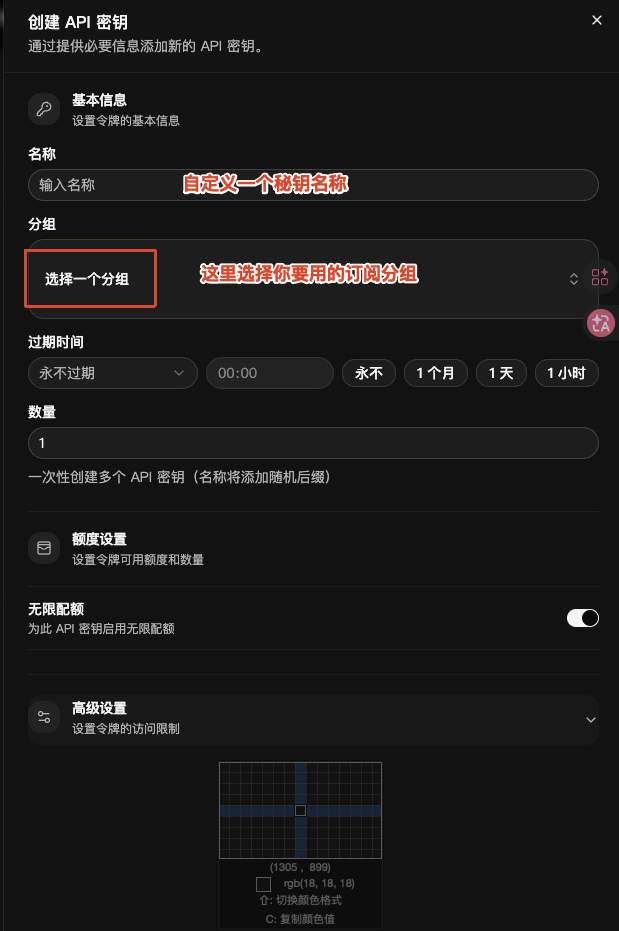
创建时通常需要填写或选择:
| 配置项 | 说明 |
|---|---|
| 名称 | 方便你识别这个 Key 用在哪里,例如 codex-mac |
| 分组 | 选择对应服务分组,按你的账号后台实际显示选择 |
| 模型 | 选择这个 Key 可以调用的模型 |
| 额度 | 可以限制这个 Key 最多消耗多少余额,避免误用 |
| IP 限制 | 可选。新手不熟悉时可以先不限制 |
| 过期时间 | 可选。长期自用可以不设置或设置较长时间 |
创建完成后,页面会显示 API Key。务必复制并保存好。
密钥安全
API Key 只显示一次或少数几次时,一定要及时保存。不要把 API Key 发给别人,也不要提交到 GitHub、网盘、群聊或截图里。
四、使用前环境配置
Codex CLI 是基于 Node.js 安装和运行的工具。正式使用前,建议先安装好 Git、NVM 和最新版 Node.js。
1. 安装 Git
Git 用来管理代码,也方便 Codex 读取项目改动、查看差异和协助提交。
Windows
访问 Git 官网下载安装:
https://git-scm.com/download/win
安装完成后,打开 CMD 或 PowerShell 检查:
bash
git --versionmacOS
如果已经安装 Xcode Command Line Tools,通常自带 Git。直接检查:
bash
git --version如果没有安装,执行:
bash
xcode-select --install也可以通过 Homebrew 安装:
bash
brew install gitLinux
Ubuntu / Debian:
bash
sudo apt update
sudo apt install -y git
CentOS / RHEL:
bash
sudo yum install -y git检查是否安装成功:
bash
git --version2. 安装 NVM
NVM 用来管理 Node.js 版本。用 NVM 安装 Node,比直接下载安装包更方便,后续升级和切换版本也更简单。
macOS / Linux
执行官方安装脚本:
bash
curl -o- https://raw.githubusercontent.com/nvm-sh/nvm/v0.39.7/install.sh | bash安装完成后,关闭终端重新打开,检查:
bash
nvm --version如果提示 nvm: command not found,可以根据你的终端类型,把下面内容加入 ~/.zshrc 或 ~/.bashrc:
bash
export NVM_DIR="$HOME/.nvm"
[ -s "$NVM_DIR/nvm.sh" ] && \. "$NVM_DIR/nvm.sh"
然后执行:
bash
source ~/.zshrcWindows
Windows 推荐安装 nvm-windows:
https://github.com/coreybutler/nvm-windows/releases
进入 Releases 页面后,下载 nvm-setup.exe 并安装。
安装完成后,打开新的 CMD 或 PowerShell,检查:
bash
nvm version3. 安装最新版 Node.js
安装最新版 LTS:
bash
nvm install --lts
nvm use --lts
Windows 的 nvm-windows 如果不支持 --lts,可以先查看版本:
bash
nvm list available再安装一个较新的 LTS 版本,例如:
bash
nvm install 22.16.0
nvm use 22.16.0
最后检查 Node.js 和 npm:
bash
node -v
npm -v
能看到版本号,就说明环境准备完成。
五、配置 CC Switch
1. 下载 CC Switch
下载地址:https://github.com/farion1231/cc-switch
进入仓库后,点击下方的 Release 进入下载界面。
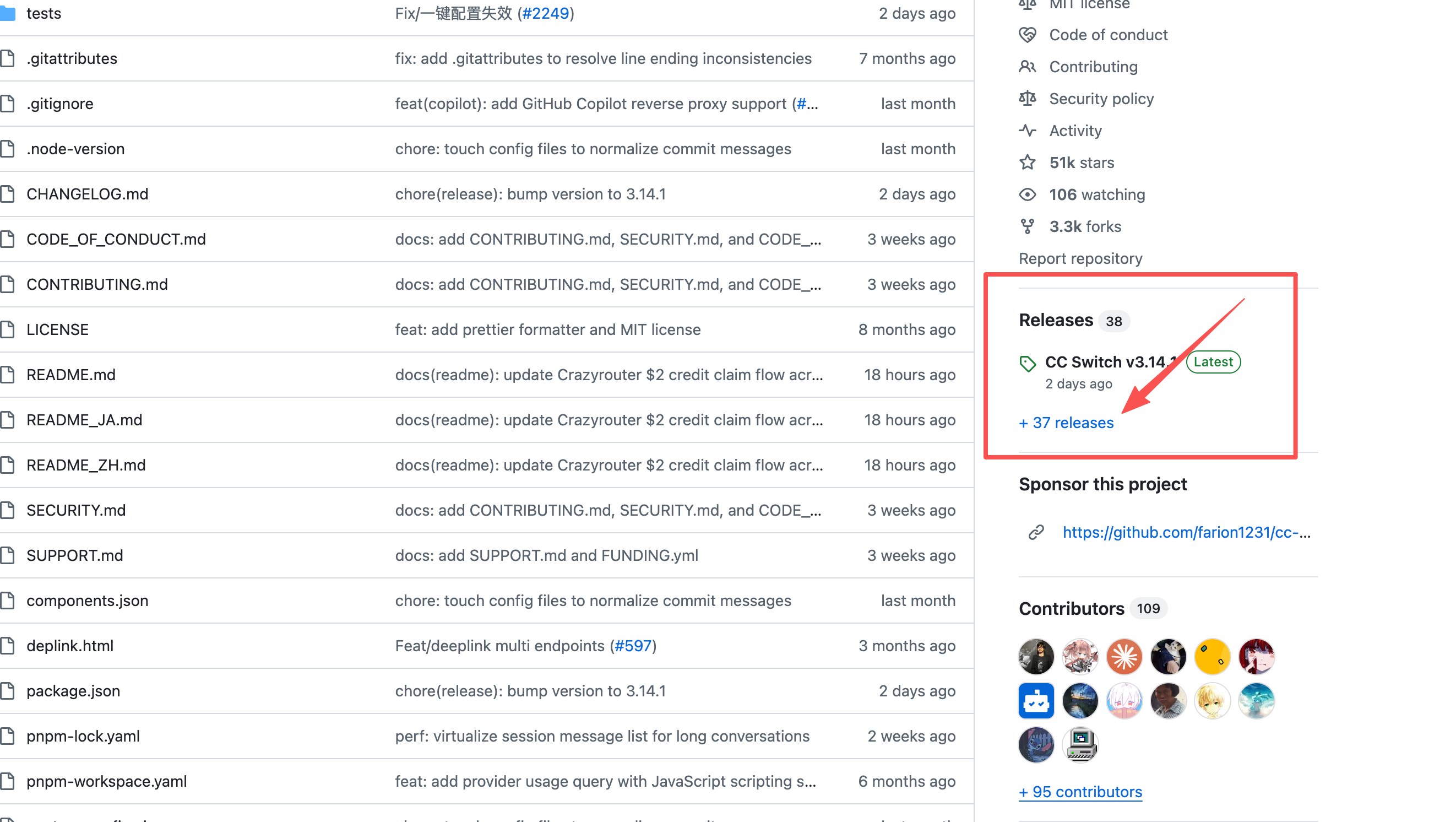
进入下载页往下翻,可以找到对应系统的安装包。
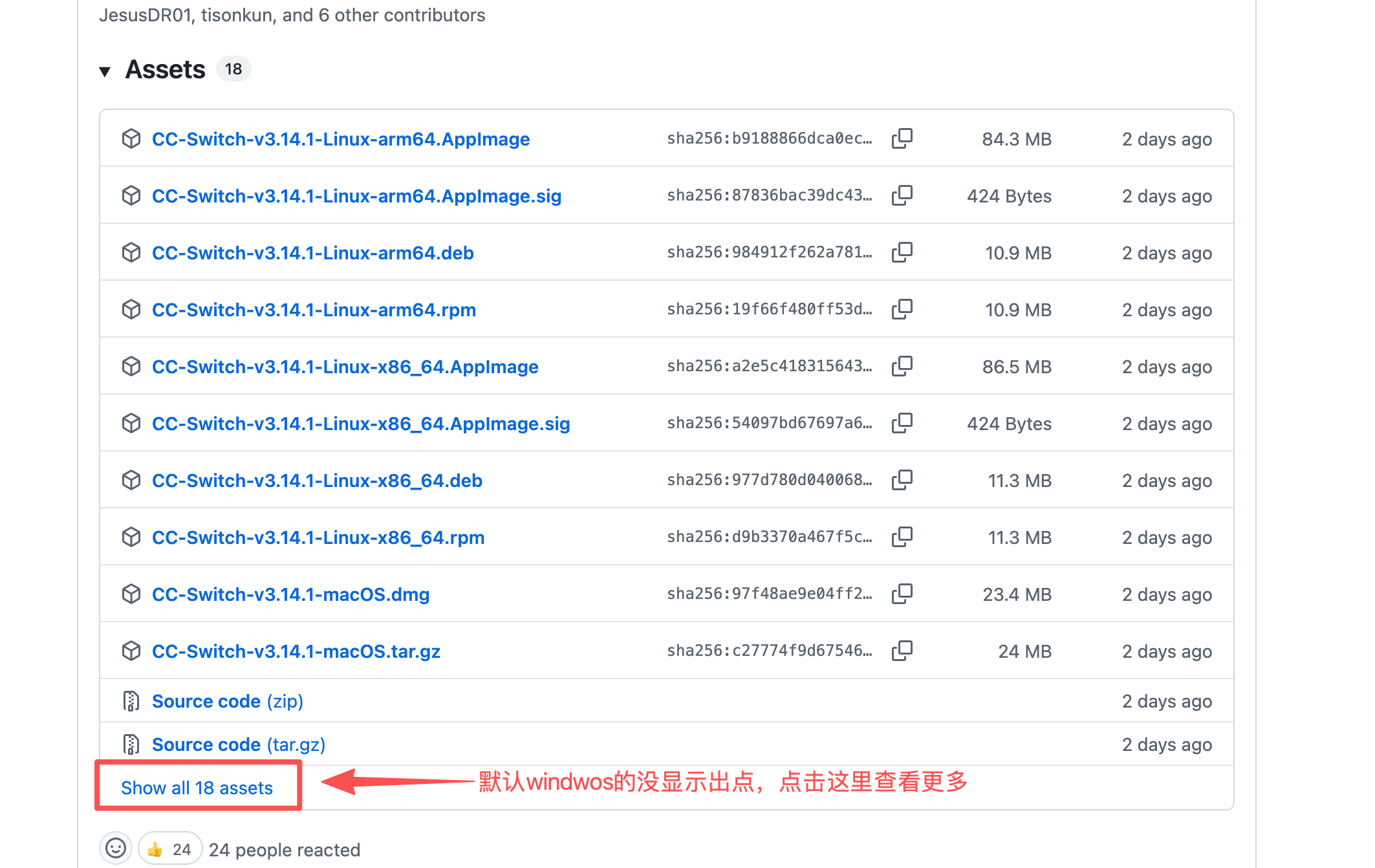
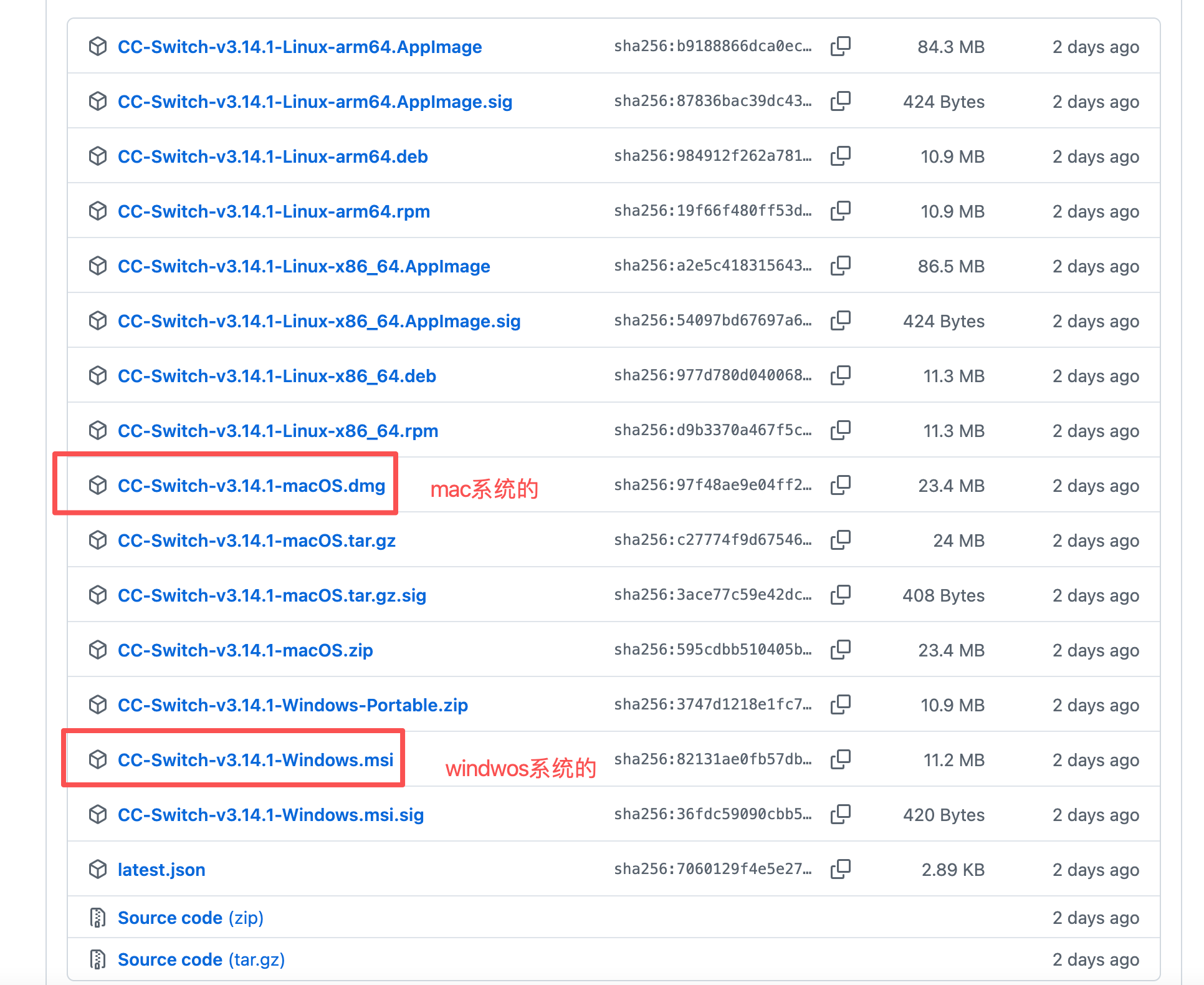
下载完成后进行安装,安装后就可以开始配置使用。
2. 导入配置
在 coding-play 站点点击 导入到 CCS。
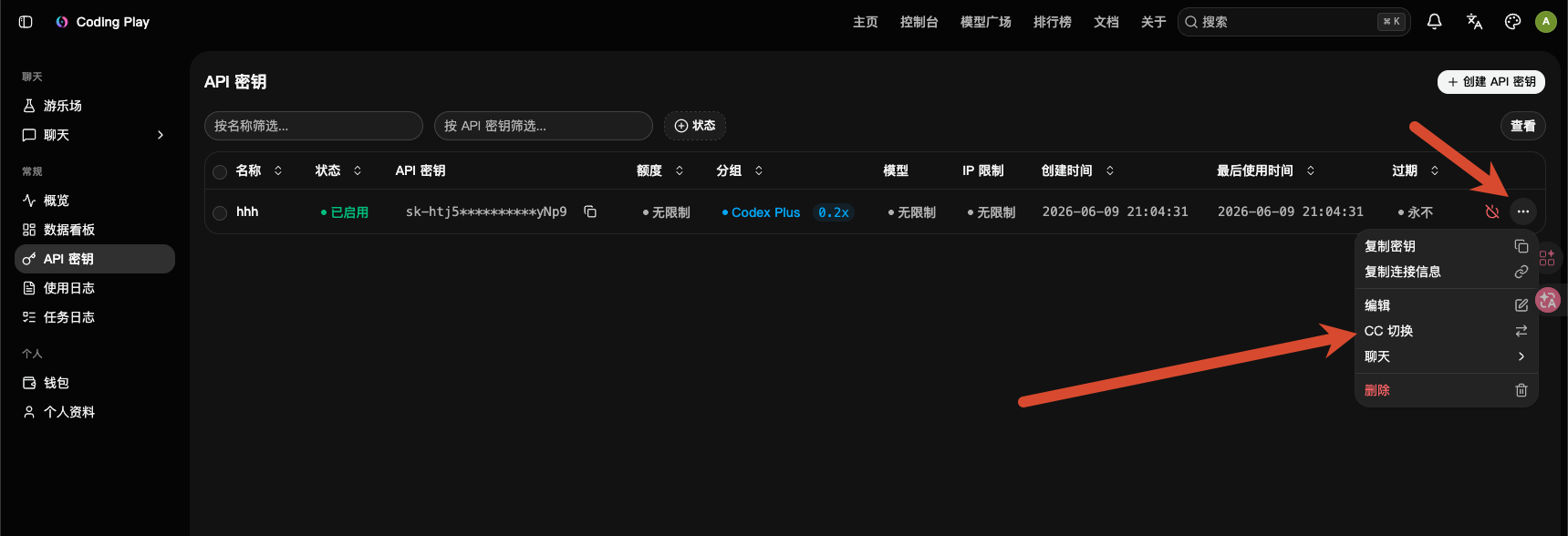
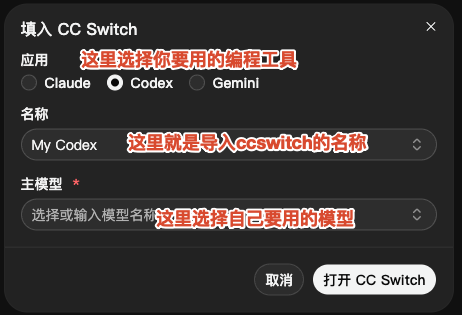
点击后,浏览器会自动唤起并跳转到 CC Switch,直接点击导入。
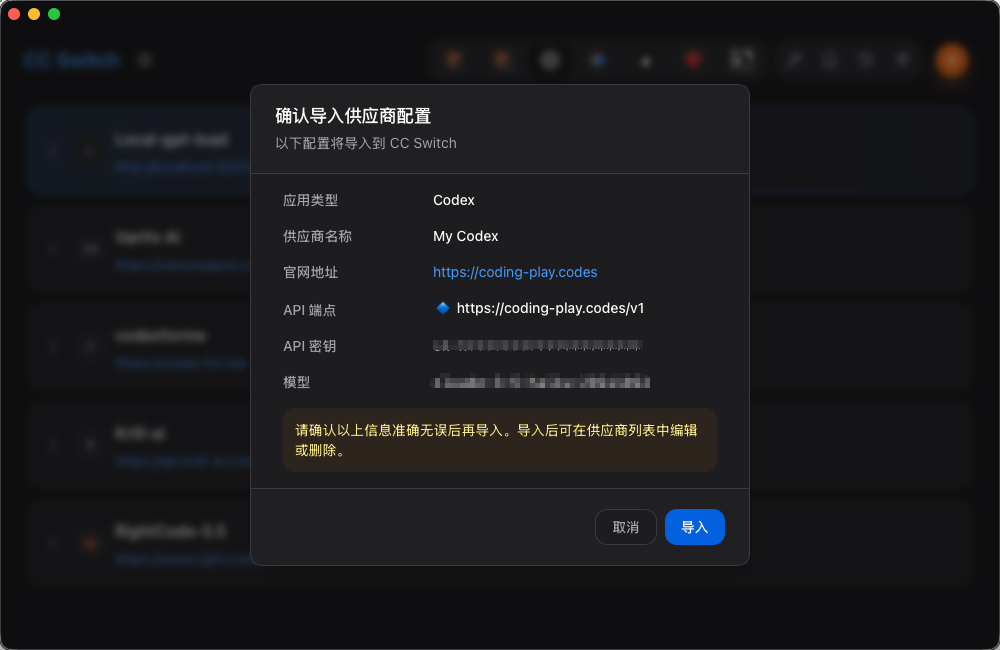
点击启用。

配置完成后,就只需要选择对应的使用方式使用即可。
六、使用方式一:CLI(命令行形式 codex)
在终端安装 codex,安装命令:
bash
npm install -g @openai/codex安装完成之后,直接使用 codex 命令即可。
bash
codex七、使用方式二:IDE(VSCode 系列)
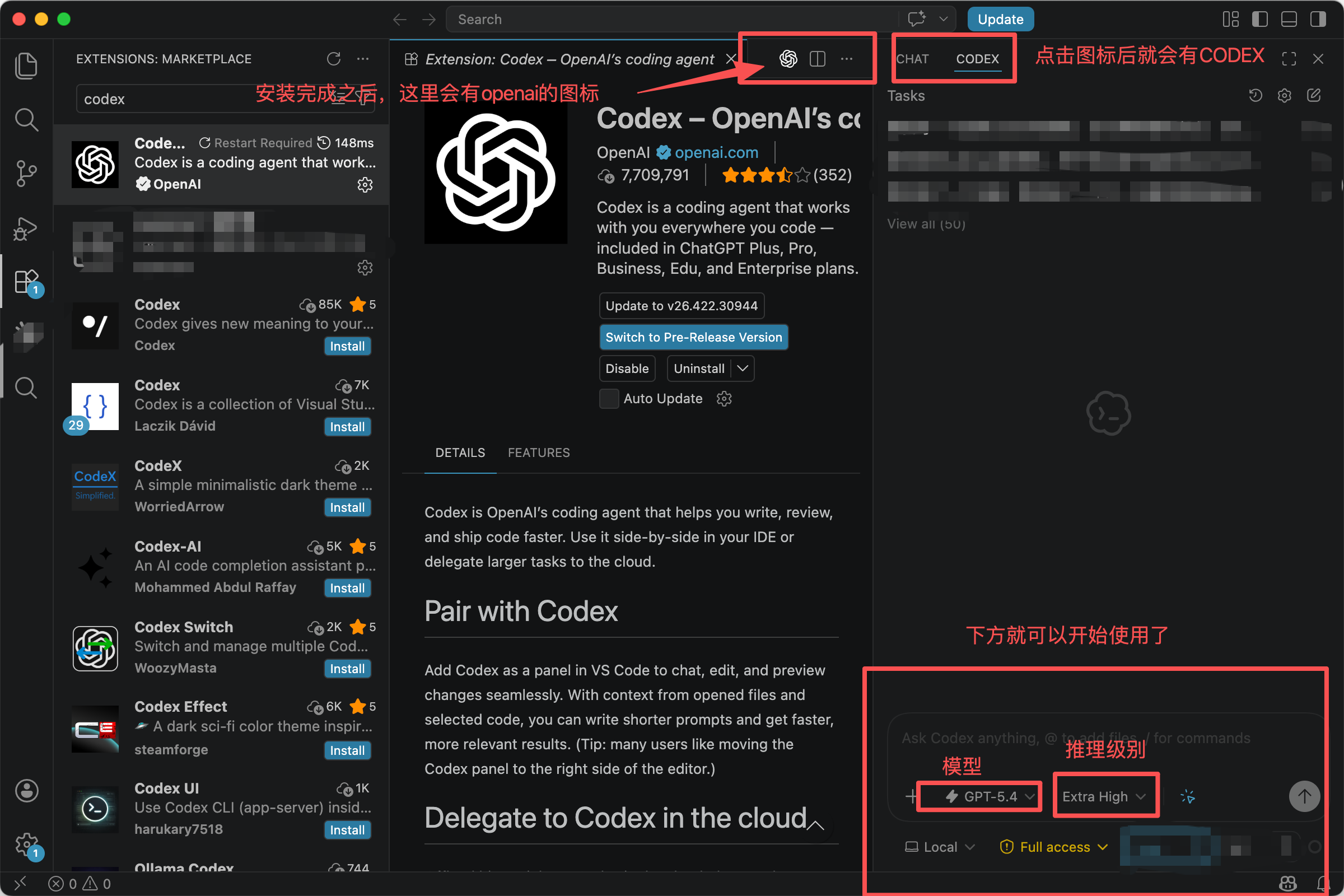
VSCode
安装 Codex 插件
在 VSCode 扩展市场搜索并安装 Codex 插件。
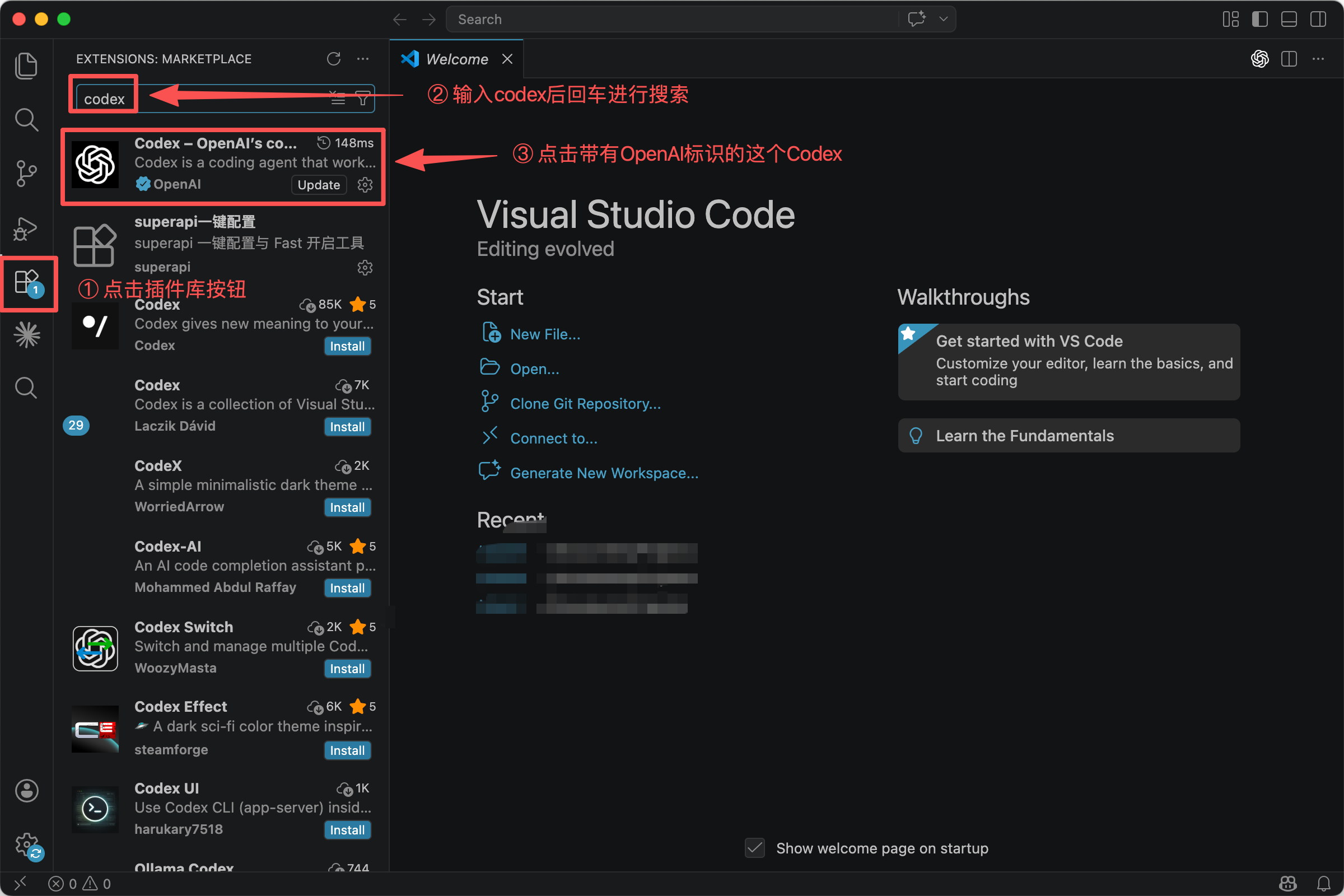
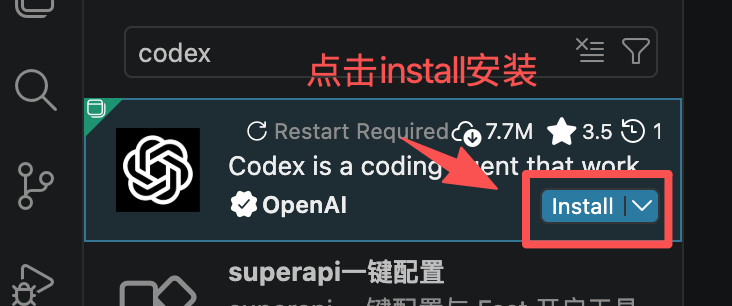
使用 Codex 插件
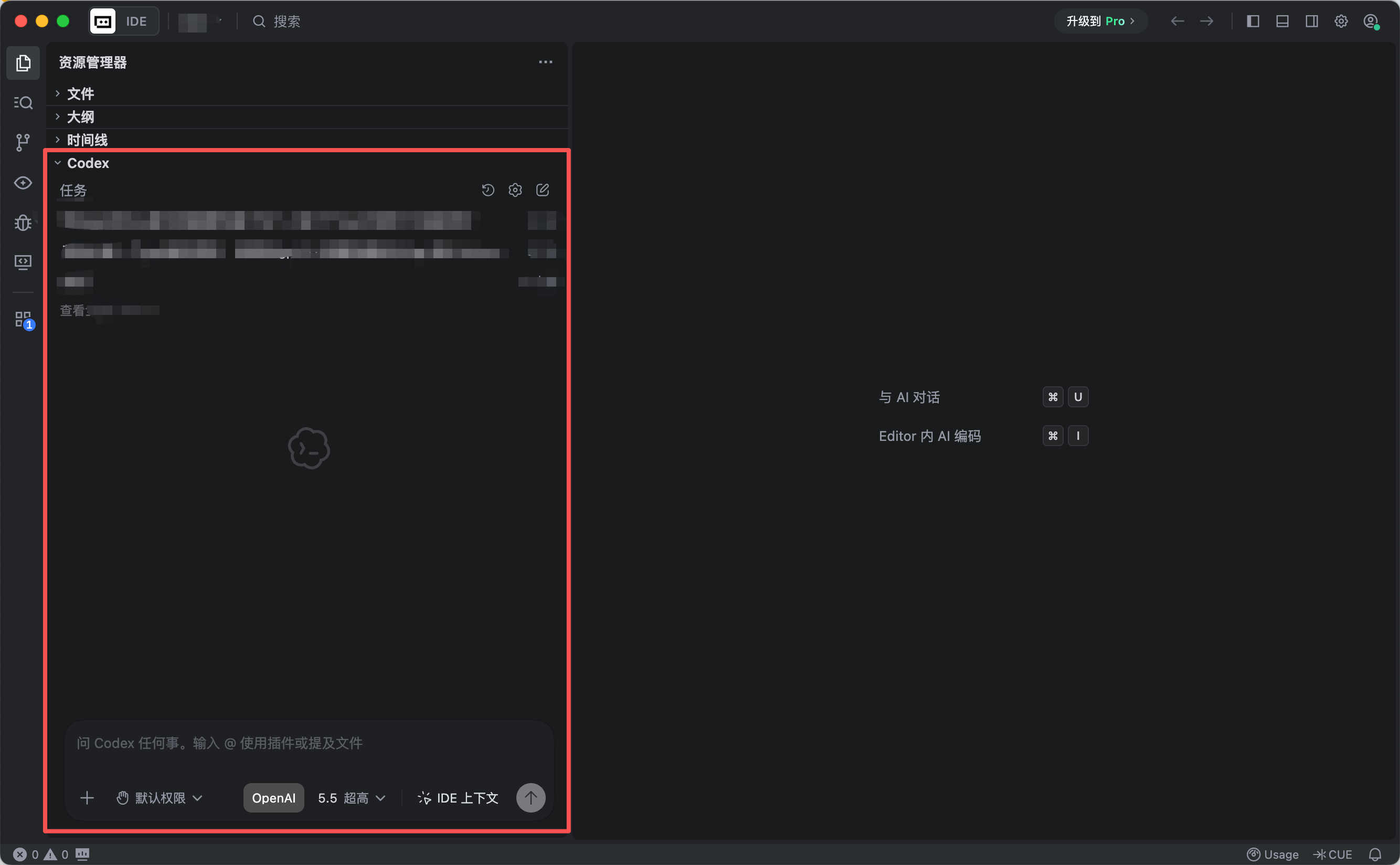
安装完成后即可在侧边栏唤起 Codex 使用。
Cursor
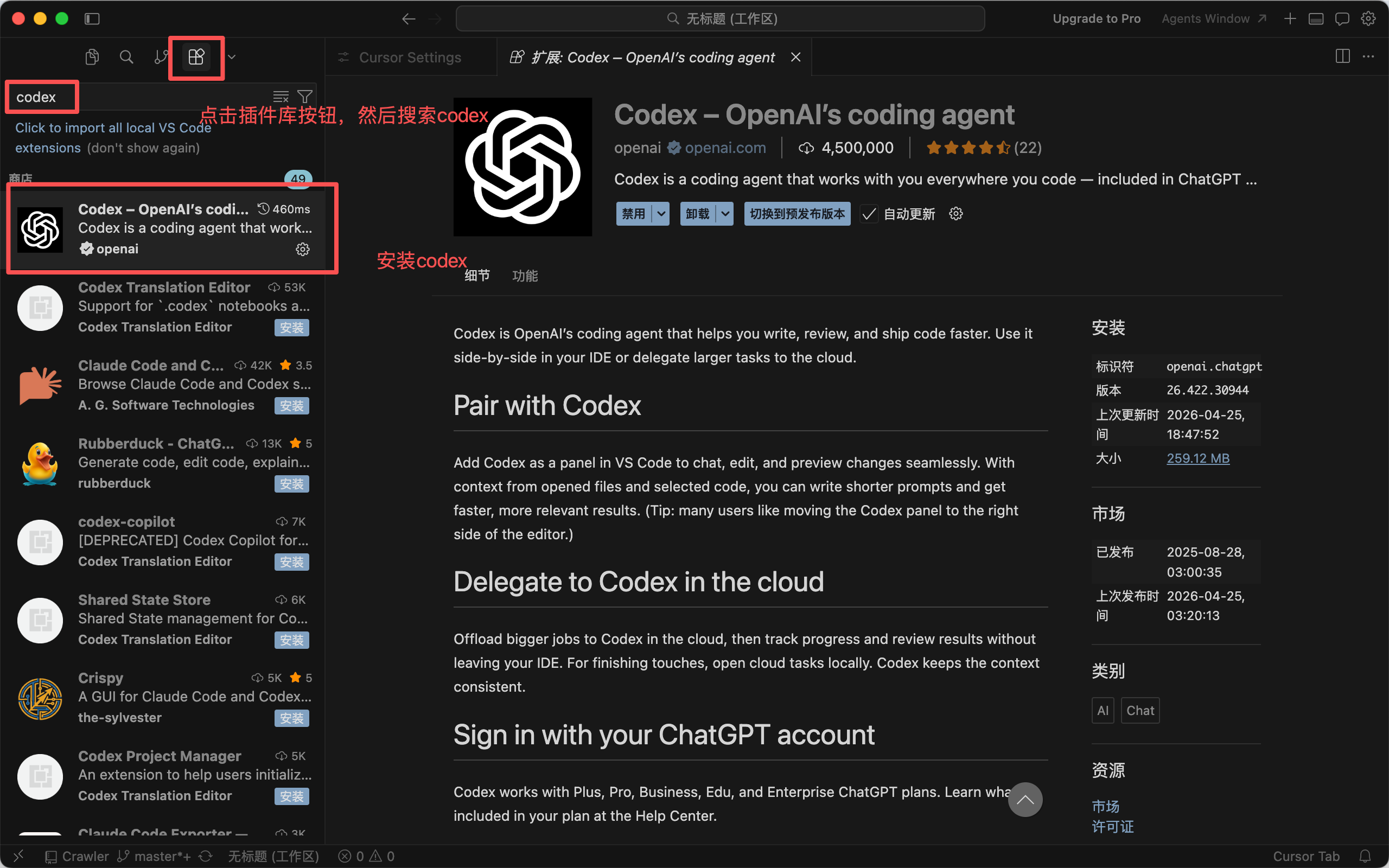
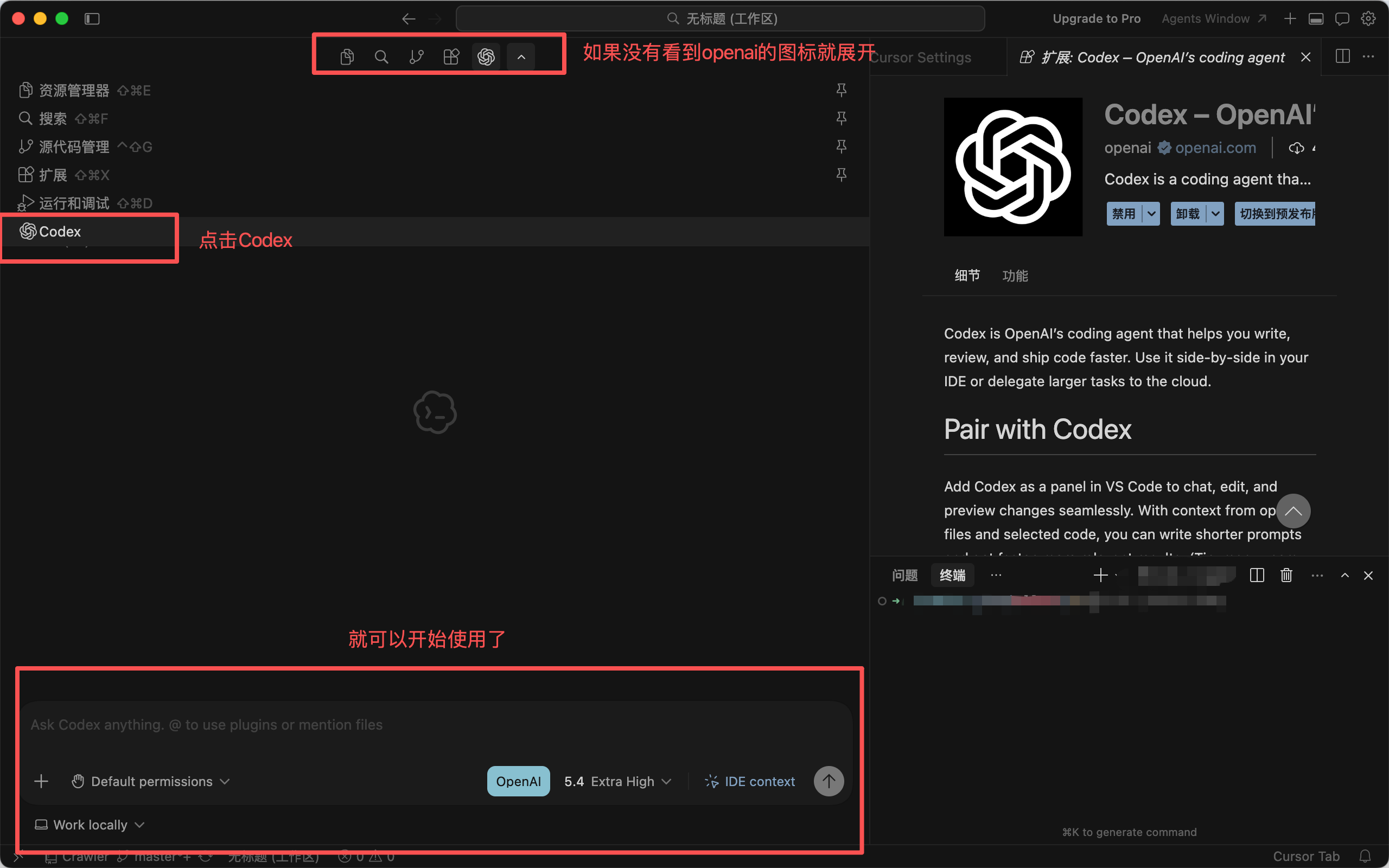
Cursor 和 VSCode 同理,也是安装 Codex 插件使用。
安装 Codex 插件
使用 Codex 插件
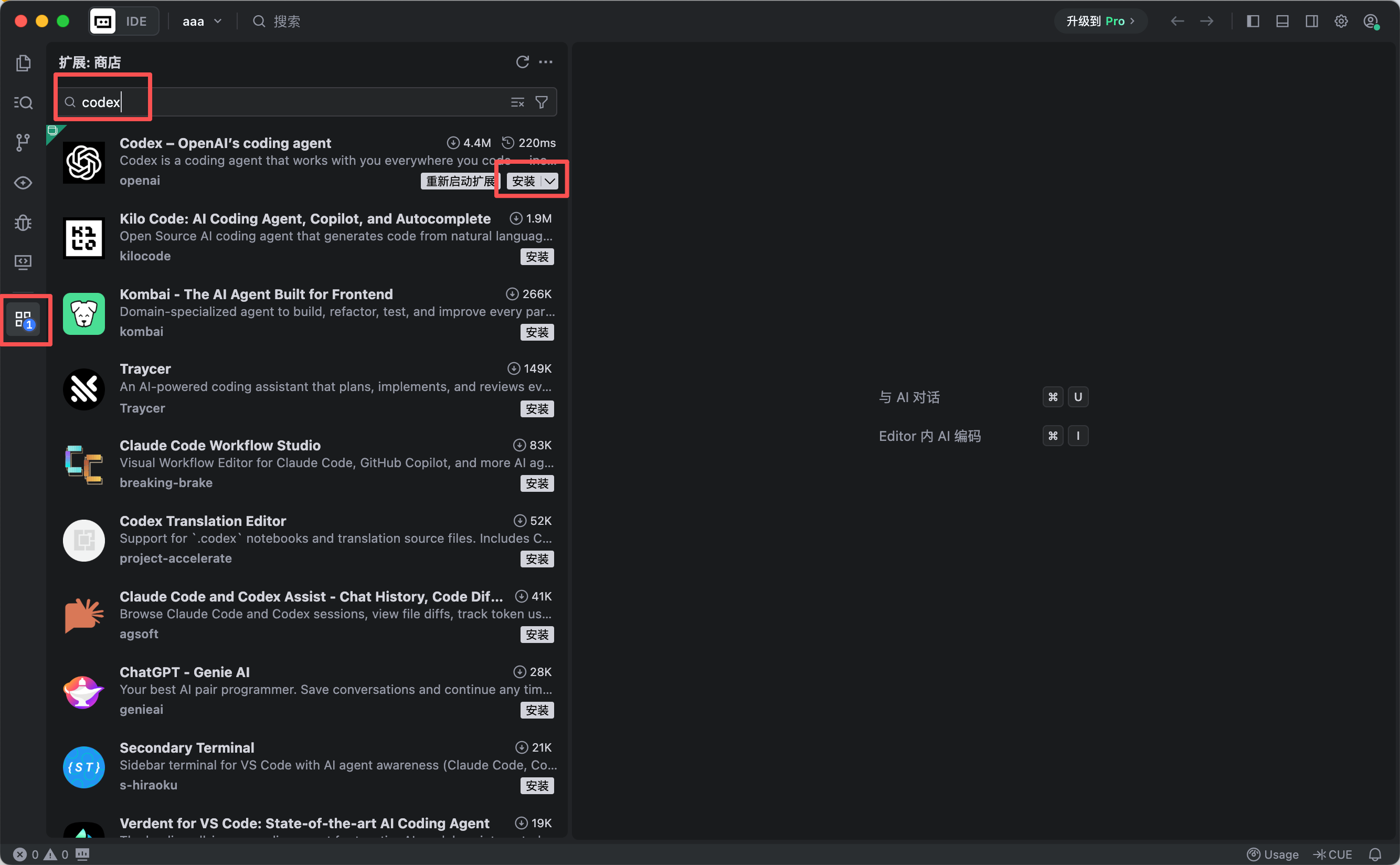
Trae
安装 Codex 插件
使用 Codex 插件
完成
至此,你已经完成了 Codex 的账号准备与两种使用方式的配置。更多教程请关注本站后续更新。